Deine Aura-App in drei Schritten.
Mach die Schritte einfach von oben nach unten. Kommst du zwischendurch von Google zurück, siehst du hier mit einem grünen Haken, was schon erledigt ist.
Gut zu wissen: Öffne diese Seite auf dem Handy, auf dem du die App haben willst. Bei Google immer dasselbe Google-Konto benutzen wie im Play Store.
-
1
App freischalten
Tippe auf den Knopf. Bei Google tippst du oben auf „Gruppe beitreten“ und im kleinen Fenster noch einmal auf „Gruppe beitreten“. Danach kommst du hierher zurück.
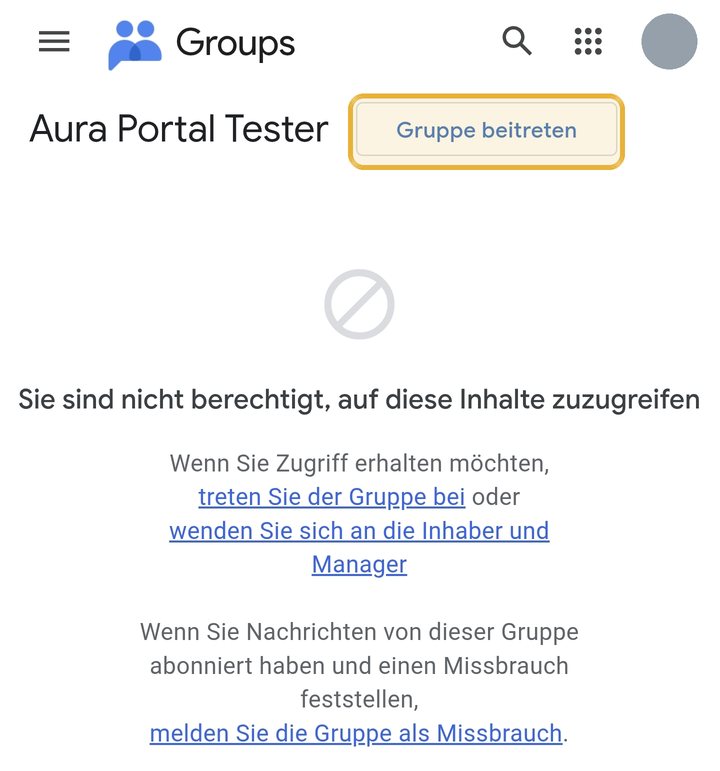
Oben auf „Gruppe beitreten“ tippen. 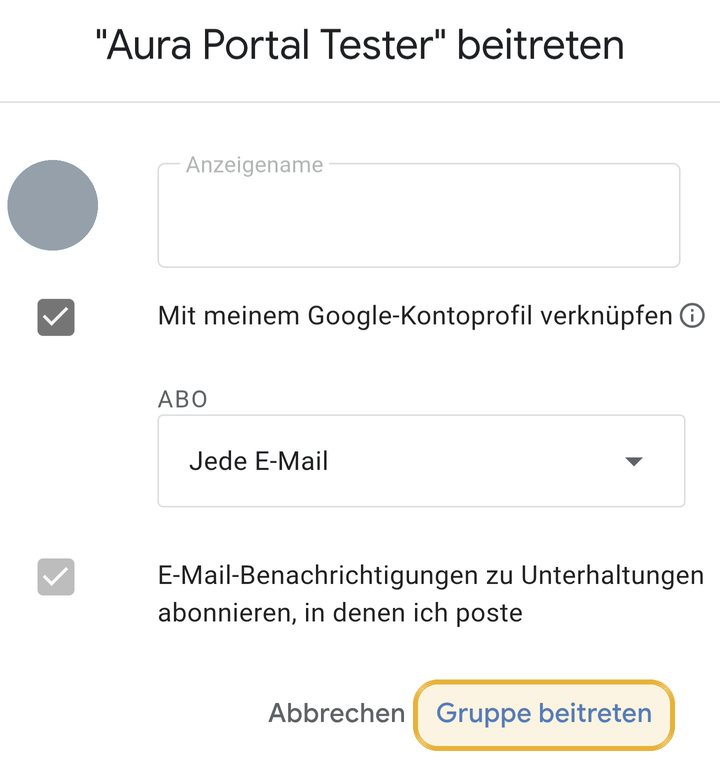
Im Fenster noch einmal bestätigen. Kein blauer Knopf zu sehen? Dann tippe oben rechts auf „Anmelden“ und nimm dein Google-Konto aus dem Play Store.
-
2
App holen
Tippe auf den Knopf und bei Google auf den blauen Knopf zum Bestätigen. Danach auf „Bei Google Play herunterladen“ und im Play Store auf „Installieren“.
Steht dort „nicht verfügbar“? Dann warte nach Schritt 1 ein, zwei Minuten und tippe noch einmal auf „App holen“.
-
3
Code eingeben
Öffne die App „Aura Portal“, tippe auf „Ich habe einen Einladungscode“ und gib den Code aus deiner Nachricht ein. „AURA-“ steht schon da, du tippst nur den Rest.
Geschafft! 🎉
Deine Aura-App ist eingerichtet. Ab jetzt öffnest du das Portal einfach über die App auf deinem Startbildschirm.
Falls es hakt
Der Play Store zeigt die App nicht an.
Fast immer liegt es am Google-Konto. Schau im Play Store oben rechts auf dein Profilbild, welches Konto dort angemeldet ist, und mach Schritt 1 mit genau diesem Konto. Danach ein, zwei Minuten warten und Schritt 2 noch einmal.
Der Code wird nicht angenommen.
Tipp nur die Zeichen nach „AURA-“ ein, so wie sie in deiner Nachricht stehen. Der Code gilt 48 Stunden. Klappt es nicht, sag kurz Bescheid, dann bekommst du einen neuen.
Ich habe ein iPhone.
Diese Seite ist nur für Android. Fürs iPhone gibt es die App im App Store, sag kurz Bescheid, dann bekommst du den passenden Link.